 Projet
İlk kurulum: 5 dakikada hazır
Projet'te hesap açma ya da şifre yoktur. Uygulamayı açtığın an kullanmaya başlarsın; tüm kayıtların yalnızca kendi telefonunda saklanır.
- İndir: Google Play'de "Projet Emlak Asistanı"nı ara ya da bu sitedeki Ücretsiz indir düğmesine dokun.
- Kısa tanıtımı izle: İlk açılışta birkaç sayfalık tanıtım gelir. Sonunda Örnek verilerle başla ya da Boş başla seç. Örnek ilan ve müşteriler uygulamayı tanımanı sağlar; ücretsiz sürüm sınırına sayılmazlar ve Pano'daki şeritten tek dokunuşla silinirler.
- Danışman bilgilerini yaz: Menü › Ayarlar › Danışman bilgilerim bölümüne adını, ofisini, telefonunu, yetki belgesi numaranı ve ofis adresini yaz; istersen ofis logonu ekle. Bu bilgiler paylaşım kartlarında, mesajlarda ve evraklarda kullanılır.
- Ülke ve çalışma alanını seç: Ayarlar › Çalıştığım ülke adres biçimini, para birimini ve ülkeye özel alanları (tapu, ada/parsel gibi) ayarlar. Ayarlar › Çalışma alanım ile seçtiğin il ve ilçe, yeni ilan ve taleplerde kendiliğinden gelir.
- Bildirimlere izin ver: Ayarlar › Bildirimler'den sabah özeti saatini ve randevudan ne kadar önce hatırlatılacağını seç. Deneme bildirimi gönder ile çalıştığını kontrol et.
- Dil ve tema: Uygulamanın dilini (Türkçe, English, Русский) ve temasını (Telefona göre, Açık, Koyu) Ayarlar'dan değiştirebilirsin.
Pano: günün tek ekranda
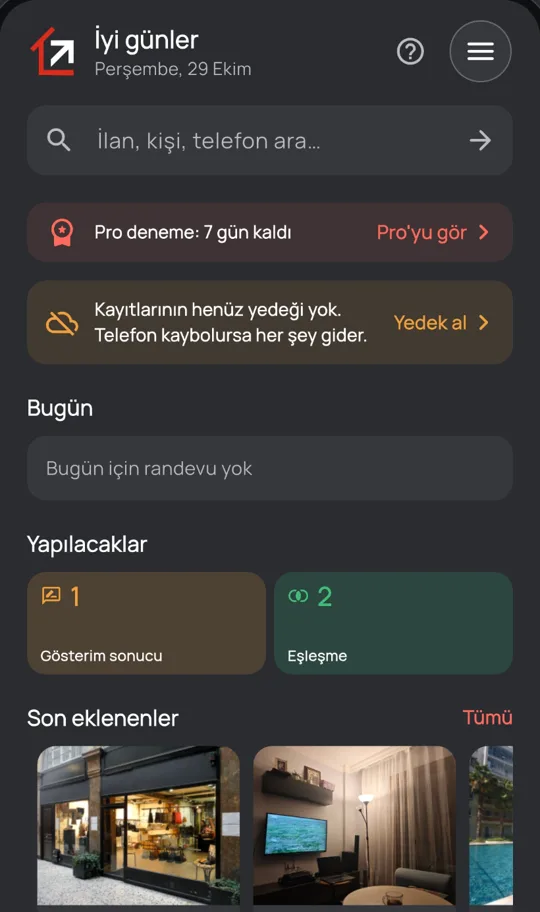
Uygulamayı açtığında ilk gördüğün ekran. Bugün ne yapman gerektiğini ve portföyünün durumunu özetler.
- Arama kutusu: İlan, kişi ya da telefon numarası yaz ve klavyeden ara; sonuçlar ilgili listede açılır.
- Bugün: Günün randevuları. Dokununca Takvim açılır.
- Yapılacaklar: Tek satırda kutucuklar: Aranacak, Yeni eşleşme, Gösterim sonucu (sonucu girilmemiş gösterimler), Yaklaşan bitiş (kira, yetki, opsiyon) ve Aranmayan (30 günden uzun süredir görüşülmeyen müşteriler).
- Bu ay: Aktif ilan, aktif talep, gösterim, satış ve kiralama sayıları.
- Son eklenenler: Son ilanlarının kapak fotoğrafları, fiyat ve semtleriyle kayan şerit.
- Portföyüm: İşlem ve türe göre sayılar. Bir sayıya dokununca İlanlar o süzgeçle açılır (ör. sadece satılık daireler).
Pano'da ayrıca deneme süren, ücretsiz sürüm kullanımın ve yedek uyarısı görünür. Sağ üstteki menü simgesi; Projet Pro, Evraklar, Raporlar, Hesap makineleri, Arşiv, Yedekleme, Ayarlar ve Yardım'a götürür. Alttaki ortadaki + düğmesi her ekrandan yeni kayıt ekler.
İlan eklemenin 3 yolu
Alttaki + düğmesine dokun ve İlan bölümünden birini seç.
| Yol | Ne zaman kullanılır? |
|---|---|
| Fotoğraf çekerek | Mülkün başındasın. Kamera hemen açılır; fotoğrafları çekersin, bilgileri sonra doldurursun. |
| Ekran görüntüsünden | İlan bir sitede, gazetede, broşürde ya da tabelada. Görüntüdeki yazılar okunur, form kendiliğinden dolar. Ayrıntılar ↓ |
| Elle | Bilgileri kendin girersin. |
Görselden ilan okuma
Bir ilan sitesindeki ilanın ekran görüntüsünü, gazete ilanının, broşürün ya da "Satılık" tabelasının fotoğrafını seçersin; Projet yazıları okur ve ilan formunu doldurur. Okuma telefonun içinde yapılır, görüntü internete gönderilmez.
- + › İlan › Ekran görüntüsünden'e dokun.
- Galeriden bir ekran görüntüsü seç ya da Kamerayla gazete, broşür veya tabelanın fotoğrafını çek.
- "Yazılar okunuyor…" yazısından sonra Bulunan bilgiler listelenir: işlem, fiyat, tür, oda, banyo, brüt / net / arsa m², bulunduğu kat, kat sayısı, bina yaşı, ısınma, eşya, konum ve telefon.
- Bilgileri kontrol et ve Formu doldur'a dokun. İlan formu bu bilgilerle açılır; başlık ve açıklama da kendiliğinden hazırlanır.
- Eksik ya da yanlış alanları düzelt, fotoğrafları ekle ve kaydet.
Hiçbir bilgi bulunamazsa yine de formu açıp elle doldurabilirsin. Okunan yazının tamamı bölümünde görüntüden okunan tüm metni görür, işine yarayan kısmı kopyalayabilirsin.
İlan formu
Form, seçtiğin emlak türüne göre değişir: bir arsada kat sorulmaz, bir depoda tavan yüksekliği sorulur.
İşlem türü ve fiyat
Satılık, Kiralık ve Devren seçeneklerinden birini ya da birkaçını seç; her biri için ayrı fiyat girilir (satış fiyatı, aylık kira, devir bedeli). Fiyatı kısa yazabilirsin: 4,5m = 4.500.000, 450b = 450.000. Yazdığın tutar altında okunur hâliyle gösterilir.
Emlak türü ve alt tür
9 tür vardır: Daire / Rezidans, Müstakil ev / Villa, Arsa / Tarla, Dükkan / Mağaza, Ofis, Depo / Sanayi, Komple bina, Turistik tesis ve Diğer. Her türün alt türleri çip olarak gelir (ör. Daire, Rezidans, Stüdyo, Penthouse). Listede olmayan bir seçeneği Yeni ile kendin ekleyebilirsin.
Oda, alan ve türe özel bilgiler
Oda, salon, banyo; brüt, net ya da arsa m²; kat, kat konumu, bina yaşı, ısınma, mutfak, otopark, manzara, cephe, eşya, aidat, imar durumu, ada / parsel ve tapu durumu gibi alanlar türe göre gösterilir. Bölümler açılıp kapanır; yalnızca bildiğin alanları doldurman yeterli.
Özellikler (etiketler)
İç özellikler, bina ve site, teknik donanım, altyapı gibi gruplar hâlinde dokunarak seçilir. Kendi etiketlerini de Benim etiketlerim'e ekleyebilirsin. Etiketler eşleştirmede ve otomatik açıklamada kullanılır.
Konum ve adres
İl, ilçe ve mahalle listeden seçilir; böylece "İzmir" ile "Izmir" gibi yazım farkları oluşmaz. Cadde, bina no, daire no, site adı, posta kodu ve adres tarifi ("caminin arkası, mavi kapılı bina") da girilebilir.
Mülk sahibi, kaynak ve tarihler
- Mülk sahibi: İlanı Kişiler'den bir kişiye bağlarsın ya da formdan hemen yeni kişi eklersin. İlanın geliş kaynağı, mal sahibinin kaynağına da kendiliğinden yazılır.
- Opsiyon bitiş, kira sözleşmesi bitiş ve yetki sözleşmesi bitiş tarihleri: Girdiğinde Takvim'e otomatik hatırlatma düşer. Yetki bitişi 30 gün önceden hatırlatılır.
Otomatik başlık ve açıklama
Formun sonundaki Açıklama oluştur düğmesi, doldurduğun bilgilerden düzenli bir ilan başlığı ve açıklaması yazar. Türkçe, İngilizce ya da Rusça seçebilirsin.
- İlan formunda bilgileri doldur (ne kadar çok bilgi, o kadar zengin metin).
- Başlık ve açıklama bölümünde Açıklama oluştur'a dokun.
- Dili seç ve Oluştur'a bas. Var olan açıklamanın yerine yazılacağı ayrıca belirtilir.
- Metni okuyup istediğin gibi düzelt ve kaydet.
Açıklama; kısa bir giriş cümlesi, Öne çıkanlar maddeleri, yalnızca o emlak türü için anlamlı bilgiler, site ve konum bilgisi, seçtiğin özellikler, fiyat ve satılıklarda m² birim fiyatından oluşur. Sokak adresi ve mal sahibi bilgisi metne asla yazılmaz.
- Kendi yazdığın başlık korunur: Başlığı elle yazdıysan "Açıklama oluştur" ona dokunmaz.
- Başlığı boş bırakırsan tür ve semtten kısa bir başlık kendiliğinden oluşur.
- Görselden ilan eklediğinde başlık ve açıklama da kendiliğinden hazırlanır.
İlan detay ekranında açıklama, başlığın hemen altında ayrı bir kartta görünür. Uzun açıklamalarda Tamamını gör'e dokununca tamamı açılır; buradaki kopyala düğmesiyle metni ilan sitesine ya da WhatsApp'a yapıştırabilirsin.
Fotoğraflar, harita ve konum
Fotoğraflar
- Kamera ile art arda çekebilir ya da Galeri'den çoklu seçebilirsin.
- İlk fotoğraf kapaktır. Sıralamak için fotoğrafa basılı tutup sürükle; bir fotoğrafa dokunup Kapak fotoğrafı yap da diyebilirsin.
- Fotoğraflar telefonda yer kaplamaması için otomatik olarak küçültülür (1920 piksel).
- Ücretsiz sürümde ilan başına 5, Pro'da 25 fotoğraf eklenir.
Haritadaki konum
- İlan formunda Bulunduğum yer ile mülkün başındaysan GPS konumunu al,
- ya da Haritada işaretle ile haritayı kaydırıp iğneyi mülkün üzerine getir. Sağ üstteki düğme uydu görünümünü açar (arsalarda çok işe yarar).
- Konum seçmezsen, girdiğin adresten yaklaşık konum kendiliğinden bulunur (sokak, yoksa mahalle, yoksa ilçe). Tam yer için Değiştir'e dokun.
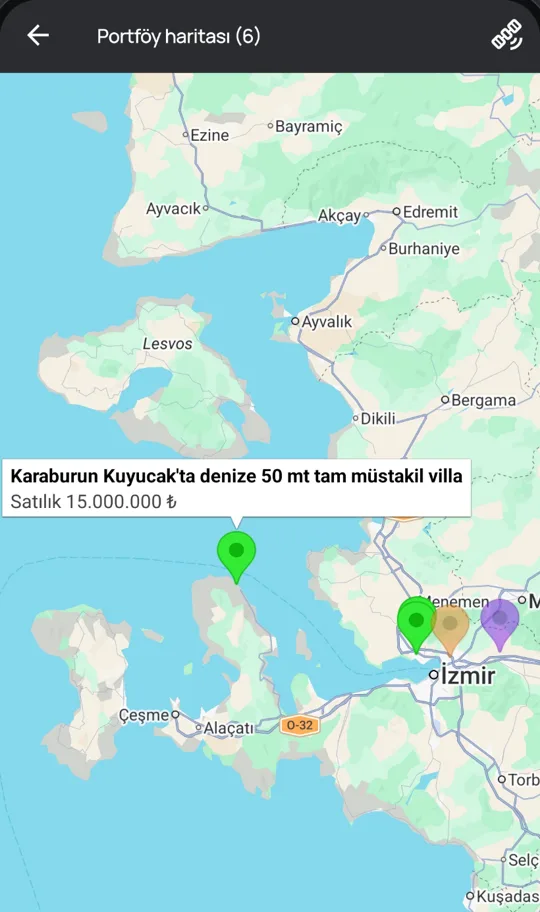
İlan detayında Yol tarifi ve Haritada aç düğmeleri vardır. İlanlar ekranının sağ üstündeki harita simgesi tüm portföyünü Portföy haritası'nda gösterir; sıralamada Bana en yakın seçeneği de vardır.
Arama, süzgeç ve toplu işlem
- Arama: Üstteki kutuya başlık, semt, fiyat ya da not yaz.
- Hızlı süzgeçler: İşlem, Tür, Fiyat, Oda, m² ve Konum çipleri. Fiyat ve m²'de en az / en çok değerlerini çiplerle hızlıca seçersin.
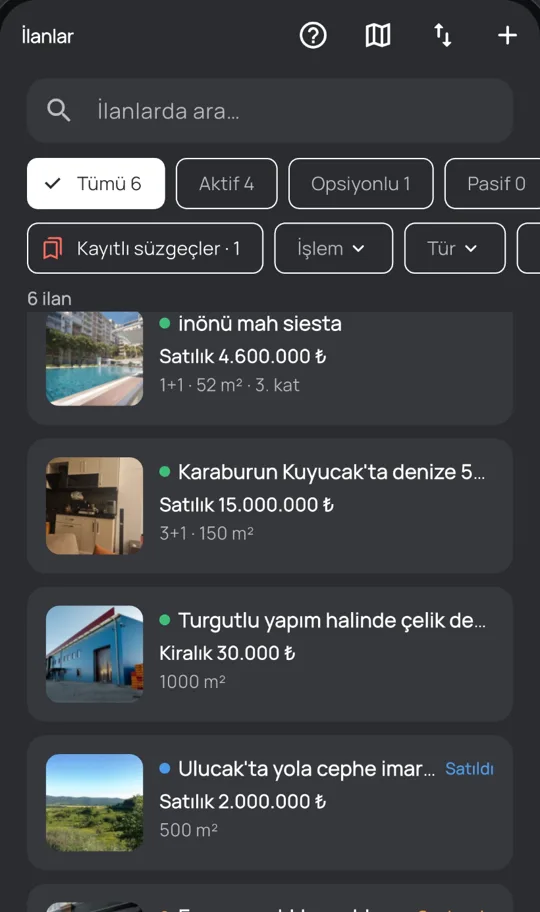
- Durum çipleri: Tümü, Aktif, Opsiyonlu, Pasif, Satıldı, Kiralandı; yanlarında ilan sayıları.
- Sıralama: En yeni, en eski, fiyat, m² ya da bana en yakın.
- Kayıtlı süzgeçler: Sık kullandığın bir aramayı (ör. "Karşıyaka 3+1 satılık") kaydet, tek dokunuşla yeniden uygula.
- Toplu işlem: Bir ilana basılı tut, seçim başlar. Birden çok ilanın durumunu değiştir, arşive kaldır ya da sil. Satıldı / Kiralandı için ilanı tek tek açman gerekir, çünkü satış bedeli sorulur.
Durum, satış ve arşiv
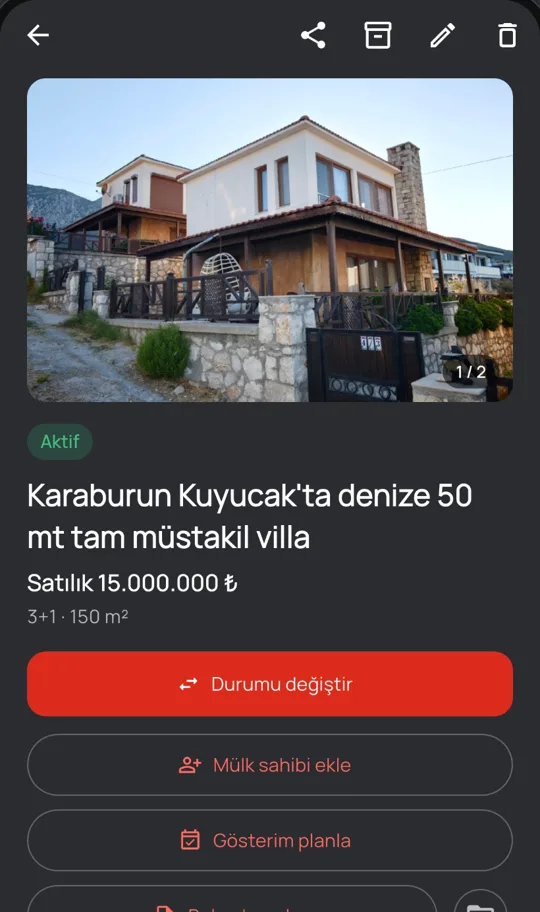
İlan detayında fotoğraflar, açıklama, tüm bilgiler, harita ve bu ilana uyan müşteri talepleri bir arada görünür.
| Durum | Ne olur? |
|---|---|
| Aktif | Listede ve eşleştirmede yer alır. |
| Opsiyonlu | Eşleştirmede "Opsiyonlu" etiketiyle görünür; opsiyon bitiş tarihi hatırlatılır. |
| Pasif | Geçici olarak satışta değil. |
| Satıldı / Kiralandı | Alıcıyı ya da kiracıyı Kişiler'den seçersin; gerçekleşen bedel ve alınan hizmet bedeli sorulur (raporlar için, boş bırakılabilir). |
| İptal | İptal sebebi sorulur; raporlarda kayıp nedeni olarak görünür. |
- Durumu değiştir, Mülk sahibi ekle, Gösterim planla ve Belge hazırla düğmeleri detay ekranındadır.
- Silme: Sildiğin ilanı hemen çıkan Geri al ile geri getirebilirsin.
- Arşiv: Kapanan ilanları arşive kaldır; listede, eşleştirmede ve Pano'da görünmezler ama raporlarda sayılmaya devam ederler. Menü › Arşiv'den geri çıkarabilirsin.
İlan paylaşım kartı
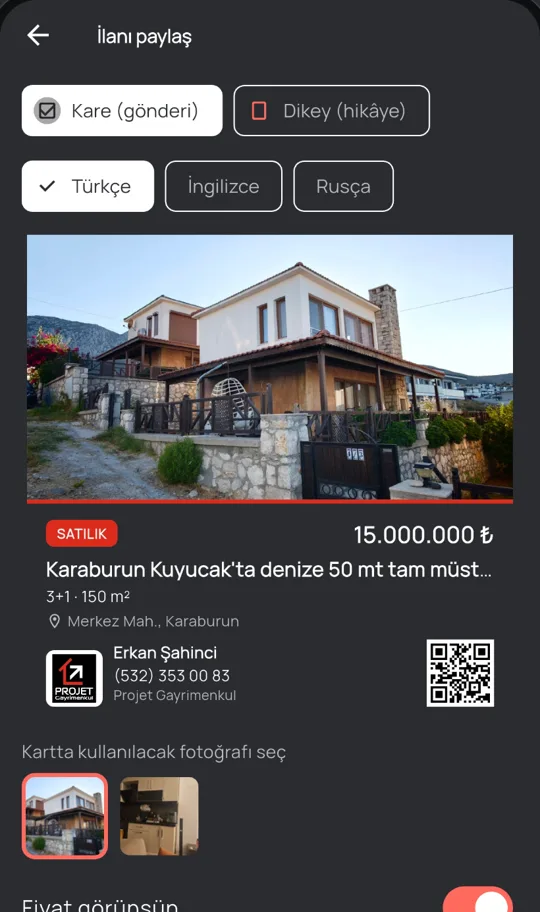
İlan detayında sağ üstteki paylaş simgesiyle WhatsApp, Instagram ya da Facebook için şık bir ilan görseli hazırlanır.
- Biçimi seç: Kare (gönderi) ya da Dikey (hikâye).
- Kartın dilini seç: Türkçe, İngilizce ya da Rusça.
- Kartta kullanılacak fotoğrafı seç (hikâyede en fazla 3).
- Fiyat görünsün, Semt / ilçe görünsün ve WhatsApp QR kodu seçeneklerini aç ya da kapat.
- Görseli paylaş ile gönder. İstersen Fotoğraflar ya da Metin olarak da paylaşabilir, metni kopyalayabilirsin.
- Açık adres hiçbir zaman paylaşılmaz; paylaşılan fotoğraflarda konum (GPS) bilgisi bulunmaz.
- QR kod için Ayarlar › Danışman bilgilerim'e telefonunu yazmalısın; QR okutulunca seninle WhatsApp sohbeti açılır.
- Ücretsiz sürümde kartta "Projet ile hazırlandı" yazısı bulunur; hikâye biçimi ve yazısız kart Pro'dadır.
Kişiler
Kişi eklemek
- + › Kişi › Elle ile tek tek,
- + › Kişi › Rehberden ile telefon rehberinden toplu (kayıtlı olanlar işaretlenir),
- ilan formundan mülk sahibi olarak ekleyebilirsin.
Aynı telefon numarası zaten kayıtlıysa uyarılırsın: Mevcut kaydı kullan ya da Yine de kaydet.
Kişi bilgileri
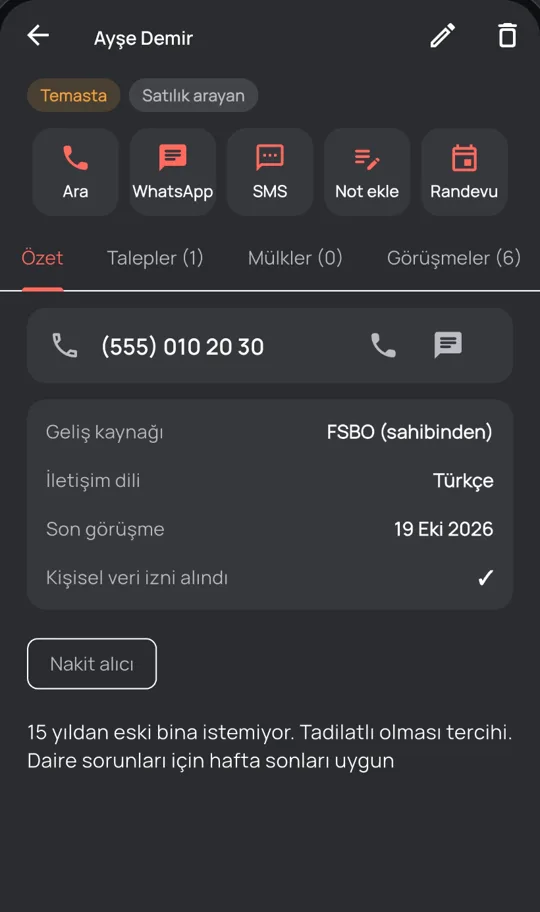
- Kişi türü (birden fazla seçilebilir): Satılık arayan, Kiralık arayan, Satın alan, Kiracı, Satılık sahibi, Kiralık sahibi. İlan ve talep bağlandıkça kendiliğinden dolar.
- Durum: Potansiyel, Temasta, Aktif, Tamamlandı, Kaybedildi (kaybedilme sebebiyle).
- Geliş kaynağı, iletişim dili, doğum günü (Takvim'de hatırlatılır), referans olan kişi ve notlar.
- Kişisel veri izni alındı kutusu (KVKK / GDPR): Toplu mesajlarda yalnızca izinli kişiler seçilir.
Kişi kartı
Üstte Ara, WhatsApp, SMS, Not ekle ve Randevu düğmeleri; altında Özet, Talepler, Mülkler, Görüşmeler ve Belgeler sekmeleri vardır.
30 günden uzun süredir görüşmediğin müşteriler kar tanesi simgesiyle işaretlenir ve Pano'da Aranmayan olarak hatırlatılır. Kişiler listesinde de bir kişiye basılı tutarak toplu durum değiştirme ve silme yapabilirsin.
Talep ve akıllı eşleştirme
Müşterinin ne aradığını bir kez yazarsın; Projet portföyündeki uygun ilanları yüzde puanı ve nedenleriyle önüne getirir. Ücretsiz sürümde de açıktır.
- Kişi kartında Talepler › Yeni talep'e dokun.
- İşlem ve emlak türünü seç; Bölge için ilçe ve mahalleleri seç.
- Bütçe gir (%10 esneklikle eşleştirilir), en az oda ve m² aralığını yaz.
- Olmazsa olmazlar'ı işaretle (ör. asansör, otopark). Bunlar olmayan ilanlar önerilmez.
- Kaydet. Uyan ilanlar talebin altında puanlarıyla listelenir.
Her eşleşmede nedenler yazar: Bütçeye uygun, Bütçenin %5 üzerinde, İstenen mahallede, 3 oda, m² uygun, Olmazsa olmazlar var, Opsiyonlu gibi.
Eşleşmeler ne zaman haber verilir?
- Yeni ilan kaydettiğinde: "Bu ilana uyan 3 talep var."
- Yeni talep girdiğinde ya da bir ilanın fiyatını düşürdüğünde.
- Pano'daki Yeni eşleşme kutusunda ve ilan detayındaki Uyan talepler bölümünde.
Eşleşen ilanın yanındaki WhatsApp düğmesi, müşteriye ilanı tanıtan hazır bir mesaj açar.
Hazır mesajlar
Kişi kartındaki WhatsApp düğmesi, sık gönderilen mesajları kişinin adı, ilan ve randevu bilgisiyle doldurulmuş olarak açar. Göndermeden önce metni düzeltebilirsin.
| Mesaj | Ne zaman? |
|---|---|
| Randevu teyidi | Gösterimden bir gün önce. Saat 18:00'de "teyit mesajı gönder" hatırlatması gelir. |
| İlan tanıtımı | Müşteriye uygun bir ilanı önerirken. |
| Gösterim sonrası teşekkür | Gösterimden sonra. |
| Fiyat düştü | Bir ilanın fiyatını düşürdüğünde, o ilanla eşleşen müşterilerin listesi açılır; her birine tek dokunuşla haber verirsin. |
| Boş mesaj | Kendi metnini yazmak için. |
Takvim ve hatırlatmalar
Randevu eklemek
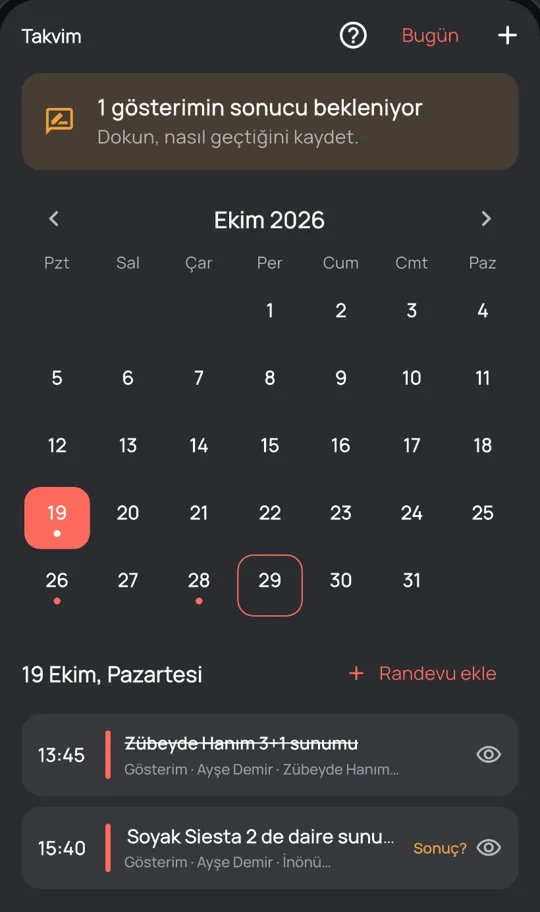
- Takvim'de +'ya dokun (ya da ilan detayında Gösterim planla).
- Ne için? Gösterim, Görüşme, Aranacak, Tapu, Sözleşme ya da Diğer.
- Ne zaman? Tarih, saat ve süre.
- İstersen kişiyi ve bir ya da birkaç ilanı bağla, not ekle ve kaydet.
Hatırlatmalar
- Randevudan önce bildirim gelir (süreyi Ayarlar › Bildirimler'den seçersin).
- Bir gün önce 18:00'de kişili randevular için teyit mesajı hatırlatması gelir.
- Sabah özeti: Her sabah seçtiğin saatte "Bugün 4 işin var" bildirimi.
- Otomatik etkinlikler: Doğum günleri, yetki sözleşmesi bitişi (30 gün önce), kira sözleşmesi bitişi ve opsiyon bitişi takvime kendiliğinden düşer.
Gösterim sonucu
Gösterimden sonra "Gösterim nasıl geçti?" diye sorulur: Beğendi, Düşünüyor ya da Beğenmedi. Beğenmediyse nedenini seçersin (fiyat, konum, büyüklük / oda, kat / cephe, bakım / tadilat, diğer). Sonuç hem müşterinin hem ilanın geçmişine yazılır ve raporlarda görünür. Sonucu girilmemiş gösterimler Pano'da hatırlatılır.
Evraklar ve ekranda imza
Belgeler ilan ve kişi bilgileriyle kendiliğinden dolar; müşteri imzasını telefonun ekranına atar, PDF hazır olur.
Hazır belgeler: Yer gösterme belgesi, Yetki sözleşmesi, Satış ön protokolü, Kira sözleşmesi (kefil bölümüyle) ve Teslim tutanağı (anahtar, sayaç endeksleri, demirbaşlar).
- Menü › Evraklar › Yeni belge'ye ya da ilan detayında Belge hazırla'ya dokun.
- Belge türünü, kişiyi ve ilan(lar)ı seç; belgenin dilini belirle.
- Belge bilgilerini tamamla: hizmet bedeli, kapora, tapu tarihi, kira bedeli, depozito, sözleşme süresi gibi.
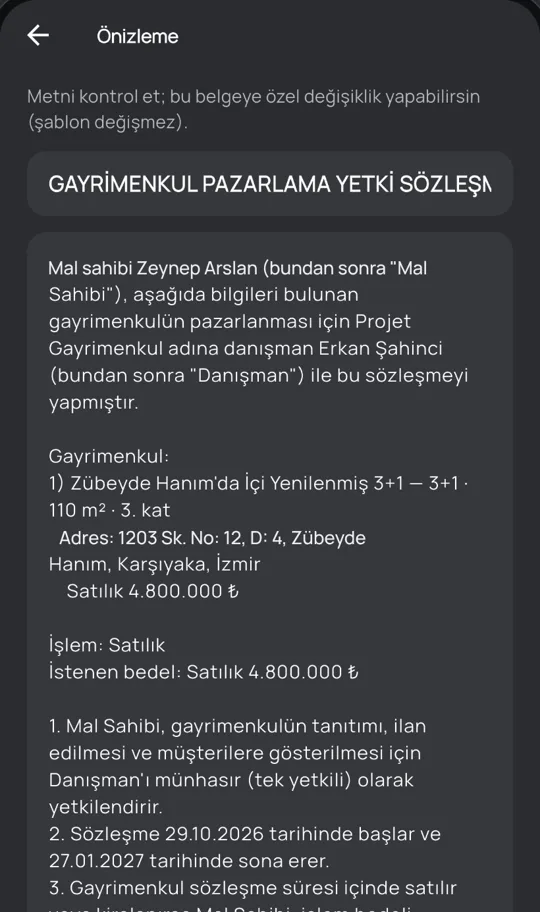
- Önizle ve imzala: Metni kontrol et. Bu belgeye özel değişiklik yapabilirsin; şablon değişmez.
- İmzala: Telefonu kişiye ver, beyaz alana parmağıyla imzalasın. Gerekirse ikinci kişi ve danışman da imzalar. İmza tarih, saat ve konumla kaydedilir.
- Bitir ve PDF oluştur, ardından Paylaş ile WhatsApp ya da e-postayla gönder veya yazdır. İmza gerekmiyorsa İmzasız PDF de alabilirsin.
Şablonları ve kendi belgelerini düzenlemek
- Evraklar › Şablonlar'da her belgenin metnini kendi ofisine göre değiştir. Kişi adı, fiyat, tarih gibi alanları çiplere dokunarak eklersin; belge hazırlanırken kendiliğinden dolarlar. Varsayılana dön ile ilk hâline dönersin.
- Kendi belgelerim › Yeni belge türü ile ör. "Kiracı taahhütnamesi" gibi tamamen yeni bir belge oluştur; kimlerin imzalayacağını (birinci kişi, ikinci kişi, danışman) sen belirle.
- Ofis logon (Ayarlar › Danışman bilgilerim › Ofis logosu) belgelerin üstünde görünür.
- Kişi kartındaki Belgeler sekmesi, o kişiyle hazırlanan tüm belgeleri gösterir.
Raporlar
Menü › Raporlar: Bu ay, geçen ay, son 3 ay, bu yıl ya da tümü için işinin özeti.
| Bölüm | Neler gösterir? |
|---|---|
| Satış ve kiralamalar | Satış ve kiralama sayısı, hizmet bedeli toplamı, satış ve kira hacmi, ortalama satış / kiralama süresi. |
| Hareketler | Yeni ilan, yeni kişi, gösterim ve görüşme sayıları. |
| Gösterim sonuçları | Beğendi / düşünüyor / beğenmedi dağılımı ve beğenmeme sebepleri. |
| Kaynaklar | İşlemlerin, yeni kişilerin ve yeni ilanların nereden geldiği. |
| Kayıp ve iptaller | Kaybedilen müşteri ve iptal edilen ilan sebepleri. |
| Portföy | Şu an aktif ilanların türe ve işleme göre dağılımı. |
Hesap makineleri
Menü › Hesap makineleri
| Hesap | Ne yapar? |
|---|---|
| Komisyon | Satış ya da kira bedeli ve oran üzerinden hizmet bedeli, KDV ve toplam. |
| Kira artışı | Mevcut kira ve artış oranından yeni kira ve aylık fark. (Konutta oran genellikle TÜİK'in son 12 aylık TÜFE ortalamasıdır; oranı sen yazarsın.) |
| Tapu masrafı | Beyan edilen değer üzerinden alıcı ve satıcının ödeyeceği tapu harcı ve döner sermaye. |
| Değer artış kazancı vergisi | 5 yıl dolmadan satılan gayrimenkulde ödenecek vergi: Yİ-ÜFE ile güncellenmiş alış bedeli, tapu harcı ve kredi faizi düşülerek, satış yılının istisnası uygulanarak. Miras ve bağışta ayrıca belirtilir. |
Sonuçlar bilgi amaçlıdır; kesin hesap için mali müşavirine danış.
Yedekleme ve yeni telefona geçiş
Kayıtların yalnızca telefonunda durduğu için düzenli yedek almak çok önemlidir. Telefon kaybolur ya da bozulursa yedeğin seni kurtarır.
Yedek almak
- Menü › Yedekleme ve aktarma › Yedek al'a dokun. Yedek, fotoğraf ve belgelerle birlikte telefonun İndirilenler › Projet klasörüne kaydedilir.
- Ardından Kopya gönder ile bir kopyasını Google Drive'a, e-postana ya da bilgisayara gönder. Telefon kaybolursa asıl işe yarayacak yedek budur.
Projet ayrıca her gün, geri yüklemeden ve silmeden önce kayıtlarının küçük bir güvenlik kopyasını telefona kendiliğinden alır (fotoğraflar hariç). Yanlışlıkla bir şey silersen Telefondaki güvenlik kopyaları bölümünden o tarihe dönebilirsin.
Yeni telefona geçmek
- Eski telefonda yedek al ve Kopya gönder › Drive ile Drive'a kaydet.
- Yeni telefona Projet'i kur.
- Menü › Yedekleme ve aktarma › Yedekten geri yükle › Başka yerden seç ile Drive'daki yedek dosyasını seç. (Ya da Drive uygulamasında dosyanın yanındaki ⋮ › Birlikte aç › Projet.)
- Onayla. Geri yüklemeden önce şimdiki hâlin güvenlik kopyası alınır. İşlem bitince uygulama kapanır; yeniden aç.
- Pro'yu satın aldıysan Menü › Projet Pro › Satın alımları geri yükle'ye dokun.
Excel'e aktarmak
Excel'e aktar ilanları, kişileri, talepleri ve randevuları tek bir Excel dosyasında verir; Excel ya da Google E-Tablolar'da açılır. Bu dosya geri yükleme için değildir.
Güvenlik ve veri silme
Uygulama kilidi
Ayarlar › Güvenlik › Uygulama kilidi açılınca Projet, açılışta ve 1 dakikadan uzun aradan sonra telefonunun kilidini (parmak izi, yüz ya da PIN / desen) ister. Bunun için telefonunda bir ekran kilidi tanımlı olmalıdır.
Verileri silmek
Ayarlar › Verileri sil ile dört seçenekten birini seç: İşlemleri sil (randevu, gösterim, görüşme, satış kayıtları), Kişileri sil, İlanları sil ya da Tüm verileri sil.
- Silinecek kayıtların sayıları gösterilir.
- Onaylamak için kutuya SİL yazarsın.
- Telefonun kilidiyle doğrularsın.
- Silmeden hemen önce otomatik yedek alınır; danışman bilgilerin, belge şablonların ve ayarların korunur.
Projet Pro ve abonelik
| Ücretsiz | Pro | |
|---|---|---|
| İlan | 5 | Sınırsız |
| Kişi | 10 | Sınırsız |
| İlan başına fotoğraf | 5 | 25 |
| Hikâye (dikey) paylaşım görseli | – | Var |
| "Projet ile hazırlandı" yazısız görsel | – | Var |
Takvim, eşleştirme, belgeler, raporlar, yedekleme ve Excel'e aktarma ücretsiz sürümde de açıktır. Örnek kayıtlar sınıra sayılmaz.
- 14 gün deneme: İlk açılışta tüm Pro özellikler 14 gün ücretsizdir; kart bilgisi istenmez.
- Satın alma: Menü › Projet Pro ya da Pano'daki deneme şeridinden. Yıllık abonelik (999 ₺) ya da tek seferlik Ömür boyu (2.499 ₺). Ödeme Google Play üzerinden yapılır.
- Telefon değişince: Aynı Google hesabıyla Satın alımları geri yükle'ye dokun.
- İptal: Google Play › profil resmi › Ödemeler ve abonelikler › Abonelikler › Projet. İptal etsen de dönem sonuna kadar Pro sürer.
- Süre bitince hiçbir verin silinmez. Ücretsiz sürüme dönersin; ilk 5 ilan ve 10 kişi düzenlenebilir kalır, diğerleri görüntülenebilir ve Excel'e aktarılabilir.
Bilgisayarda kullanmak
Projet şimdilik telefonda çalışır. Telefon ekranını bilgisayara yansıtarak büyük ekranda ve klavyeyle kullanabilirsin. Bilgisayar sürümü üzerinde çalışıyoruz.
- Windows: Bilgisayarda "Telefon Bağlantısı" (Phone Link), telefonda "Windows'a Bağlantı" uygulamasını açıp eşleştir. Desteklenen telefonlarda (ör. Samsung) Projet'i bilgisayardan açabilirsin.
- Her telefon ve Mac: Ücretsiz "scrcpy" programı telefonu USB kabloyla bilgisayarda gösterir. Telefonda Geliştirici seçenekleri › USB hata ayıklama açık olmalıdır.
Aradığını bulamadın mı?
Sık sorulan sorulara bak ya da bize yaz.